Специфікація
Дерево, яке вирішує, що саме потрапляє в кошторис при кожному виборі клієнта.
Специфікація — це правила, за якими вибір у калькуляторі перетворюється на перелік матеріалів і робіт із кількостями. Калькулятор питає «який матеріал лиця?», а специфікація відповідає, що саме додати в кошторис і скільки.
Кроки специфікації
Розділ повторює кроки калькулятора — кожен має власне дерево:
- Лицьова частина
- Торцева частина
- Тильна частина
- Освітлення
- Додаткові опції
- Основа для вивіски — металокаркас і композитні касети
Дерево
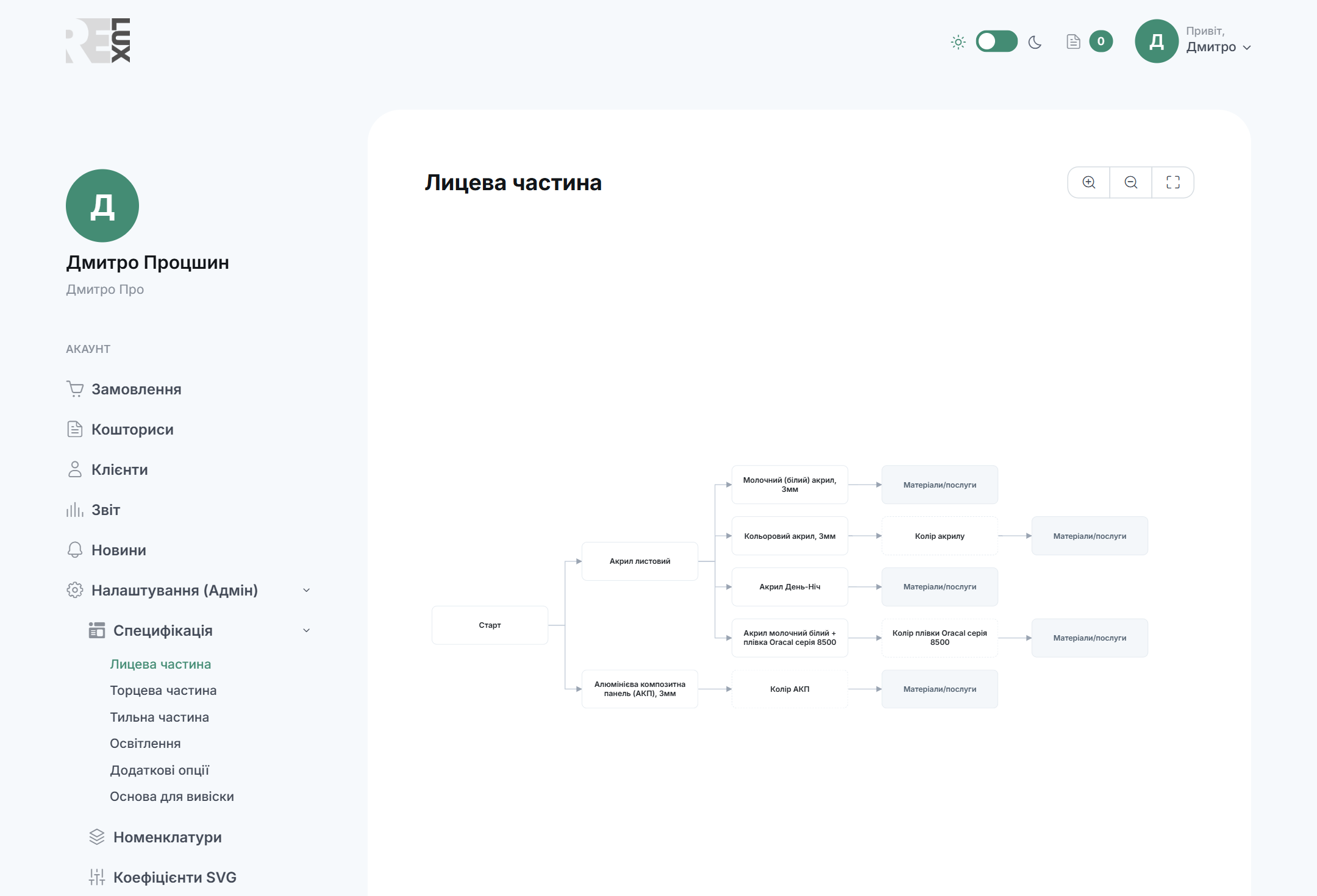
Дерево читається зліва направо: від вузла Старт розходяться гілки вибору, а на кінцях висять матеріали й роботи.
Типи вузлів — як їх розрізнити
- Гілка (перехід) — білий прямокутник. Це варіант, який побачить користувач калькулятора: «Акрил листовий», «Композитна панель».
- Вузол опцій — рамка пунктиром. Усередині перелік конкретних позицій номенклатури: кольори, товщини, моделі.
- Матеріали / послуги — сірий прямокутник, кінець гілки. Саме тут описано, що потрапить у кошторис.
Вимкнений вузол показується блідим і закресленим. Виділений
вузол обводиться синьою рамкою.
Навігація по дереву
- + і − у правому куті — масштаб (від 40% до 300%);
- Кнопка розгортання — скинути масштаб у 100%;
- Колесо миші — масштаб у точці під курсором;
- Перетягування полотна — панорама. На телефоні — двома пальцями.
Клік по вузлу відкриває бічну панель редагування праворуч.
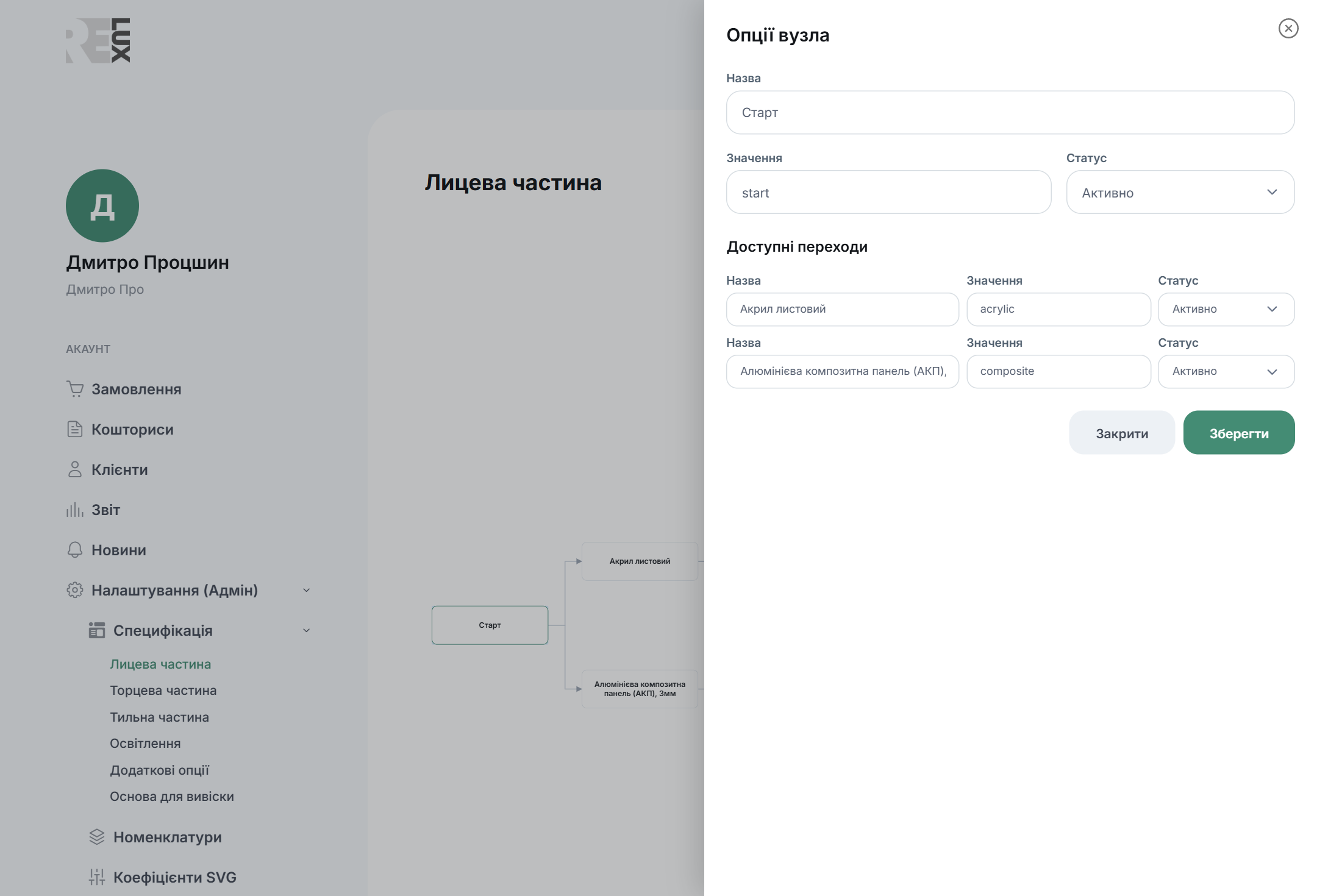
Панель гілки
Відкривається кліком по білому вузлу.
- Назва — те, що бачить користувач у калькуляторі;
- Значення — технічний ідентифікатор гілки; за ним система впізнає вибір. Змінювати без потреби не варто;
- Статус — «Активно» / «Неактивно»;
- Доступні переходи — список дочірніх гілок; кожну можна тут же перейменувати, змінити значення та ввімкнути чи вимкнути.
Кнопки: Зберегти і Закрити.
Панель опцій
Відкривається кліком по вузлу з пунктирною рамкою. Це перелік позицій, з яких користувач обиратиме конкретний матеріал.
Таблиця опцій
Колонки: Опція (назва), Значення (ідентифікатор), Номенклатура (до якої позиції довідника прив’язана), Активність (перемикач) і Опції (олівець — редагувати, кошик — видалити).
Праворуч угорі — поле пошуку: фільтрує рядки за будь-якою колонкою, зручно, коли опцій кілька десятків.
Кнопка «+ Додати опцію»
Відкриває форму з полями:
- Назва опції — обов’язкова;
- Значення — обов’язкове, унікальне в межах вузла;
- Номенклатура — два списки: спершу категорія, потім позиція (з пошуком);
- Активно — позначка.
Кнопка «Заповнити з номенклатури»
Головний інструмент супроводу. Ви обираєте категорію номенклатури, і система приводить перелік опцій у відповідність до довідника.
Прапорець «Оновлювати автоматично при змінах довідника» вирішує, як вузол поводитиметься далі:
- З прапорцем — вузол «підписується» на категорію. Додали матеріал у номенклатуру — він сам з’явиться в калькуляторі;
- Без прапорця — разове заповнення, далі вузол лишається ручним.
Після заповнення система звітує: скільки додано, оновлено, увімкнено, вимкнено й пропущено.
Панель матеріалів і послуг
Відкривається кліком по сірому вузлу. Має дві вкладки: Опції (правила) і Винятки.
Вкладка «Опції» — правила
Правило — це рядок майбутнього кошторису. Таблиця показує: Тип (товар або послуга), Застосування, Джерело / номенклатура, Формула, Од., Коеф., Актив. і кнопки редагування та видалення.
Кнопка «+ Додати опцію» відкриває форму правила.
Застосування — коли правило спрацьовує
- Для всіх опцій попереднього вузла — незалежно від того, що обрав користувач. Так додають те, що потрібне завжди: фрезерування, пакування деталей;
- Для конкретної опції — лише коли обрано саме її;
- Динамічно по вибраній опції — у кошторис іде та сама позиція номенклатури, яку обрав користувач. Саме так працюють кольори: правило одне, а в кошторис потрапляє обраний колір;
- Для групи опцій — для кількох позицій, об’єднаних назвою групи (наприклад, уся серія Oracal 8500).
Формула кількості
Скільки саме матеріалу піде. Формула — це арифметика зі змінними:
+ − * / і дужки. Наприклад geom_area_m2 * 1.2 —
площа плюс 20% на розкрій.
Під полем є список доступних значень — клікніть, і змінна підставиться. Основні:
geom_area_m2— загальна площа елементів, м²;geom_perimeter_m— загальний периметр, м;geom_height_mm,geom_width_mm— габарити;geom_elements_count— кількість елементів;billed_area_m2— кошторисна площа: система розкладає деталі на лист і рахує те, що доведеться купити, а не голу площу літер;production_time— орієнтовний час виготовлення;led_count— кількість світломодулів (крок «Освітлення»);side_film_area_m2— площа плівки на борти (крок «Торцева»);- десятки змінних каркаса й касет на кроці «Основа»: довжина труби, вага, зварні шви, різи, площа фарбування, розкрій АКП.
Набір змінних залежить від кроку й гілки — у списку показано рівно те, що доступне в цьому місці дерева. Помилку видно одразу: під полем з’явиться червоне попередження про невідоме значення.
Одиниця виміру й коефіцієнт
Одиниця: м.кв., м.п., шт, послуга, компл., год. Коефіцієнт множить результат формули — зручно для запасу на брак або націнки на конкретну роботу. За замовчуванням 1.
Вкладка «Винятки»
Винятки перекривають правила в окремих випадках — щоб не плодити десятки майже однакових правил. Кнопка «+ Додати виняток», п’ять типів:
- Виняток для конкретної опції — додати ще одну номенклатуру, коли обрано саме цю опцію;
- Замінити стандартну номенклатуру — підставити іншу позицію замість тієї, що у правилі;
- Вимкнути стандартну позицію — прибрати рядок із кошторису; можна додати примітку й повідомлення для користувача;
- Змінити формулу кількості — інша формула для цього випадку;
- Змінити коефіцієнт — інший множник.
Таблиця винятків показує тип, номенклатуру, деталі, активність і кнопки редагування та видалення.
Перемикачі активності
Перемикач є у кожного рядка — вузла, опції, правила й винятку. Він діє миттєво, без збереження форми.
Вимкнення поширюється вниз: вузол вважається активним, лише якщо активні всі його предки. Вимкнули гілку «Композитна панель» — зникає і вона, і всі кольори та матеріали під нею.
Типовий порядок роботи
- Додали матеріали в Номенклатури.
- Відкрили потрібний крок специфікації.
- На вузлі опцій натиснули «Заповнити з номенклатури» й обрали категорію.
- Зайвим позиціям вимкнули перемикач.
- На вузлі матеріалів перевірили правило: формулу, одиницю, коефіцієнт.
- Порахували пробний кошторис на реальному макеті й звірили суму.