Замовлення
Картка замовлення: статуси, журнал змін, оплати, документи й доставка.
Розділ «Замовлення» — це те, що вже пішло в роботу: склад, статуси, оплати, доставка й повна історія змін.
Список замовлень
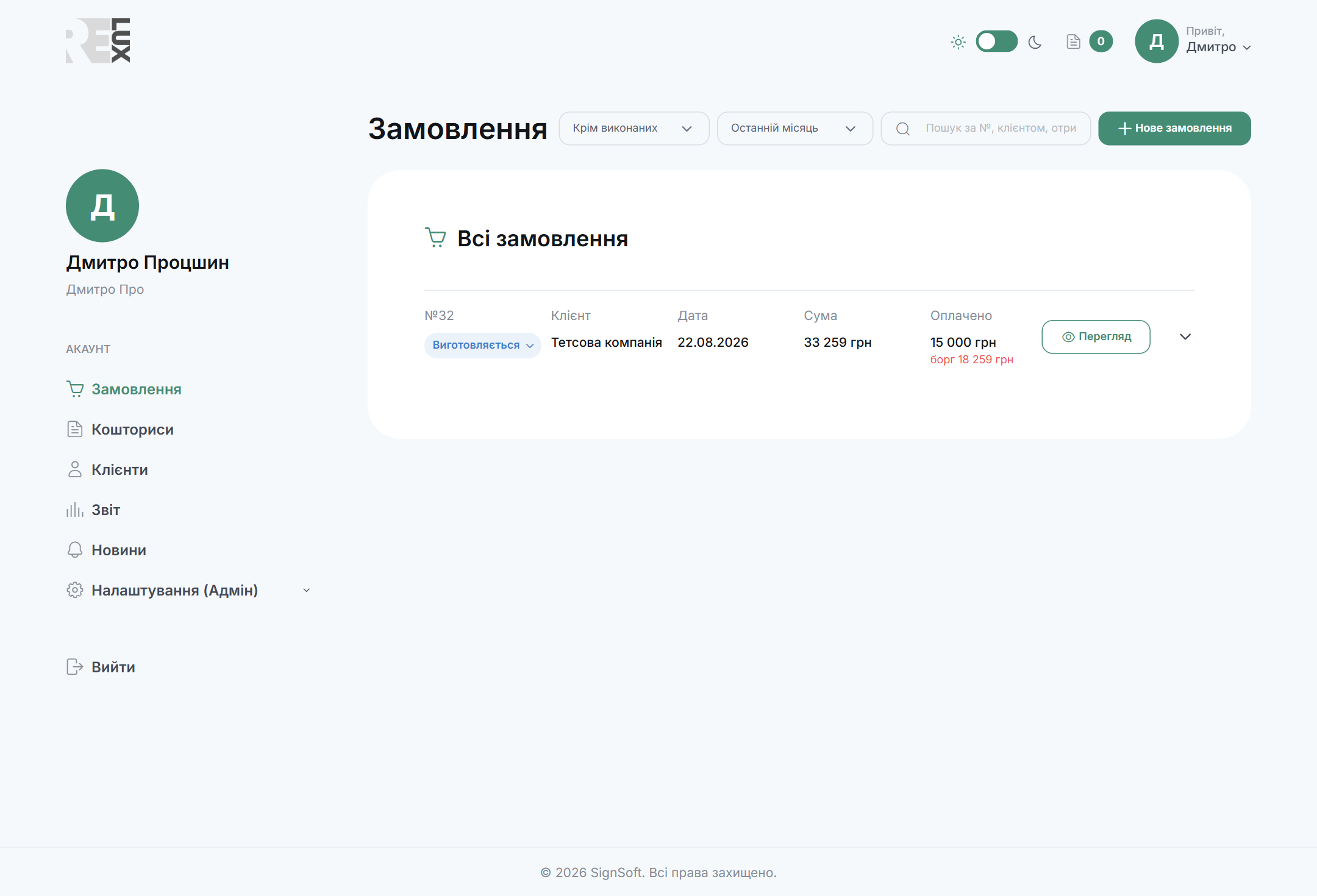
Фільтри й пошук
- Статус — за замовчуванням «Крім виконаних», щоб архів не заважав роботі. Можна обрати «Усі статуси» або конкретний;
- Період — за замовчуванням «Останній місяць»; є весь час, тиждень, три місяці, рік;
- Пошук — за номером, клієнтом або отримувачем;
- Нове замовлення — кнопка праворуч, веде на сторінку складання.
Якщо ви прийшли з картки клієнта, угорі висить позначка з його ім’ям і посилання Скинути фільтр.
Рядок замовлення
Видно номер, статус, клієнта, дату, суму й Оплачено — із залишком боргу червоним, якщо оплата неповна. Клік по рядку розгортає контакти замовника й реквізити платника. Праворуч кнопка Перегляд, а для власної чернетки — ще й Редагувати.
Картка замовлення
Угорі — номер, дата створення, статус і кнопки:
- До списку;
- Редагувати — повертає позиції в оформлення;
- PDF — бланк замовлення;
- Змінити статус — випадайка з усіма статусами.
Під шапкою — смуга прогресу: Нова заявка → Опрацювання → Виготовляється → Виконано, з відміченими пройденими етапами.
Статуси
- Чернетка — оформлення не завершене;
- Нова заявка — щойно оформлене;
- Опрацювання — менеджер узяв у роботу;
- Очікує оплати;
- Виготовляється — у цеху;
- Виконано — закрите;
- Скасовано.
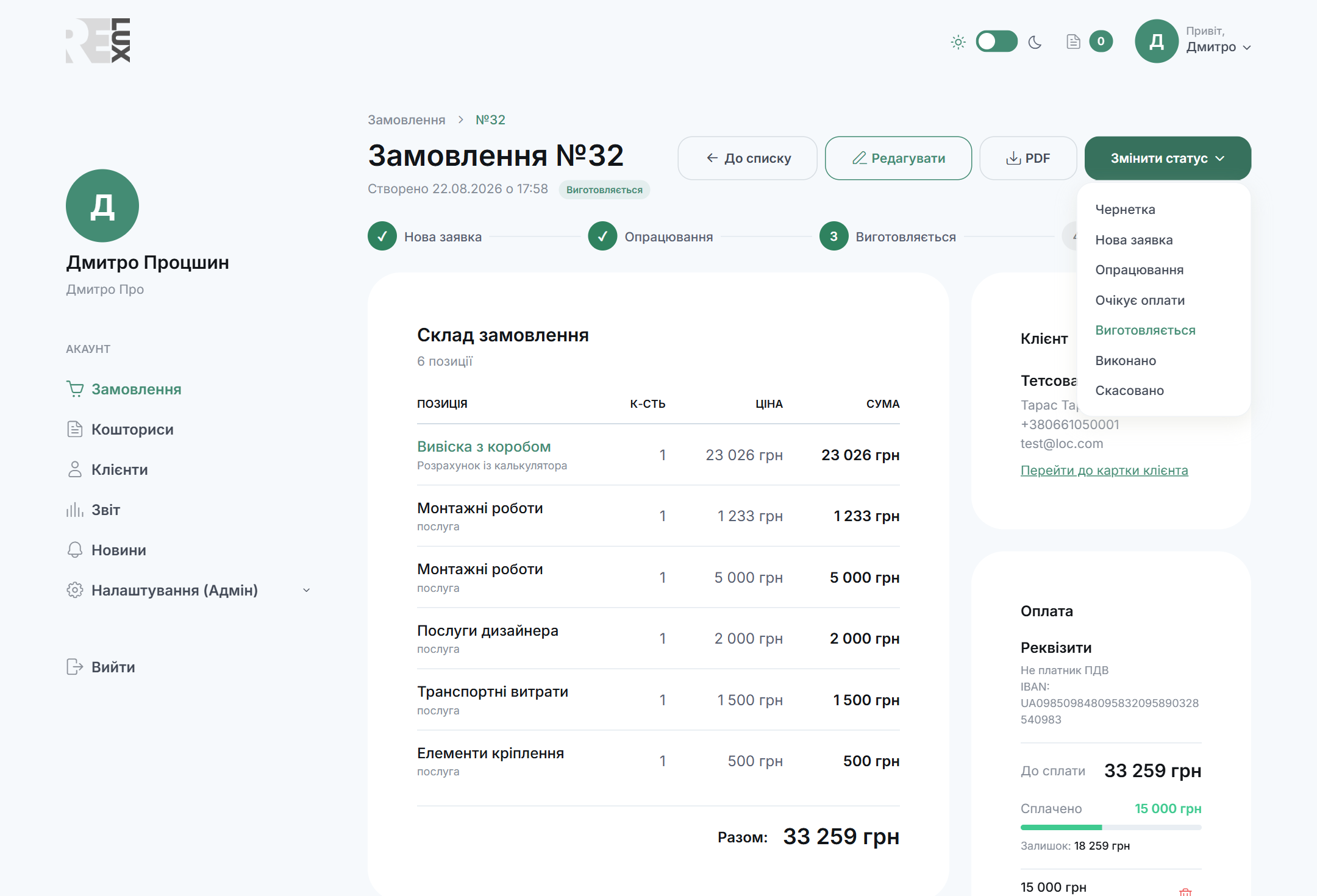
Повернути замовлення в Чернетку теж можна — якщо його подали в роботу передчасно.
Склад замовлення
Таблиця: Позиція, К-сть, Ціна, Сума. Кошториси йдуть із підписом «Розрахунок із калькулятора», назва — посилання на сам кошторис (відкривається в режимі перегляду). Додаткові позиції показані тим самим форматом із одиницею виміру. Унизу — Разом.
Склад у картці не редагується: щоб змінити позиції, натисніть Редагувати вгорі — замовлення повернеться в оформлення.
Клієнт
Праворуч картка замовника: компанія, ім’я, телефон, пошта й посилання Перейти до картки клієнта. Олівець поруч із заголовком відкриває вибір іншого замовника — з пошуком і кнопкою Відв’язати замовника.
Оплата
Блок показує реквізити платника, До сплати, Сплачено, смужку прогресу й залишок — або «Оплачено повністю» чи «Переплата».
Кнопка + Додати оплату відкриває форму:
- Сума, грн — за замовчуванням підставляється залишок;
- Дата надходження — з календарем;
- Спосіб — безготівковий, готівка або картка;
- Коментар — наприклад, «рахунок №12 від 10.08».
Часткові оплати підтримуються: вносьте кілька платежів, система сама порахує залишок. Помилковий платіж видаляється кошиком.
Доставка
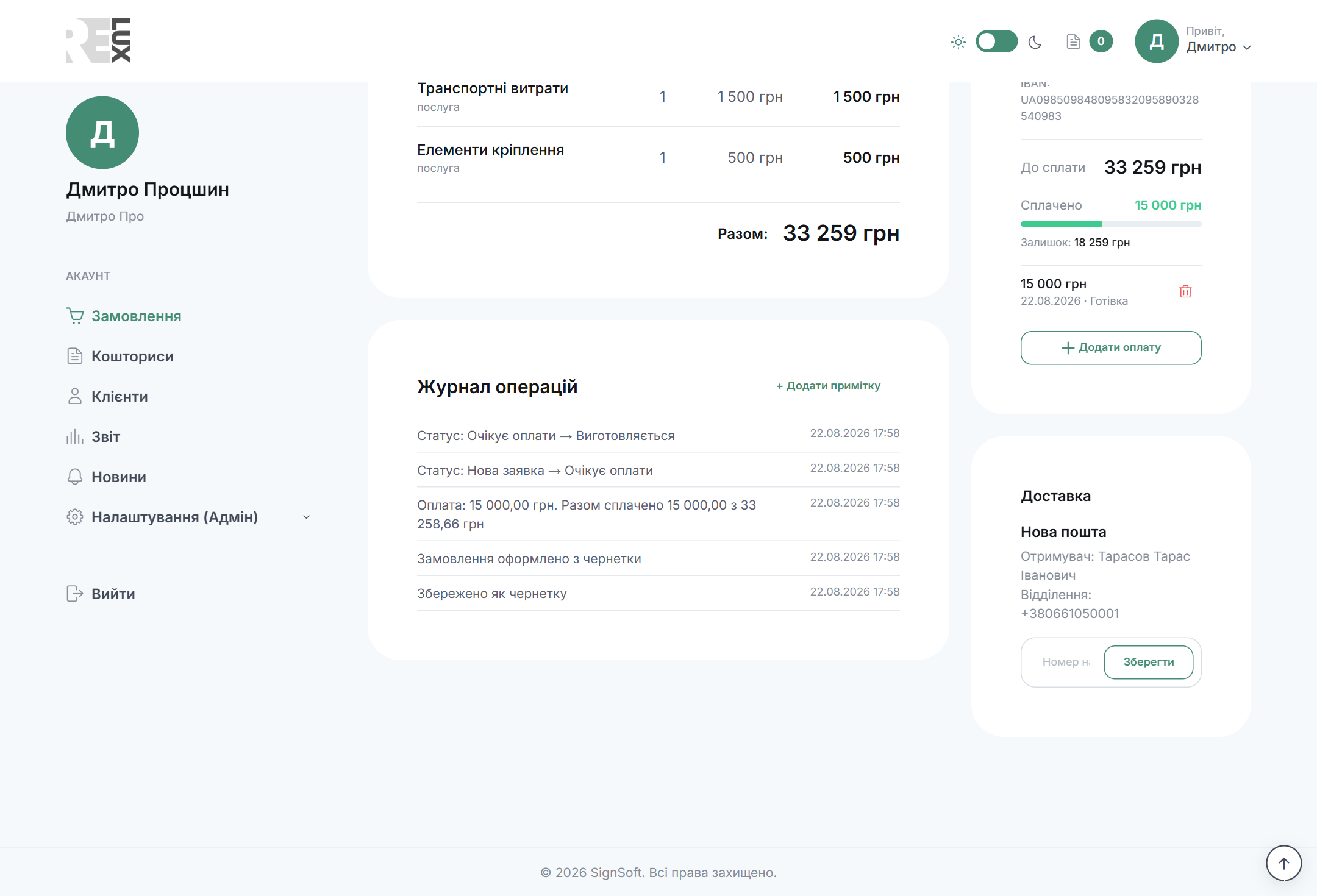
Показує спосіб і адресу. Для Нової пошти є поле Номер накладної з кнопкою Зберегти — після збереження ТТН видно і в картці, і в списку.
Журнал операцій
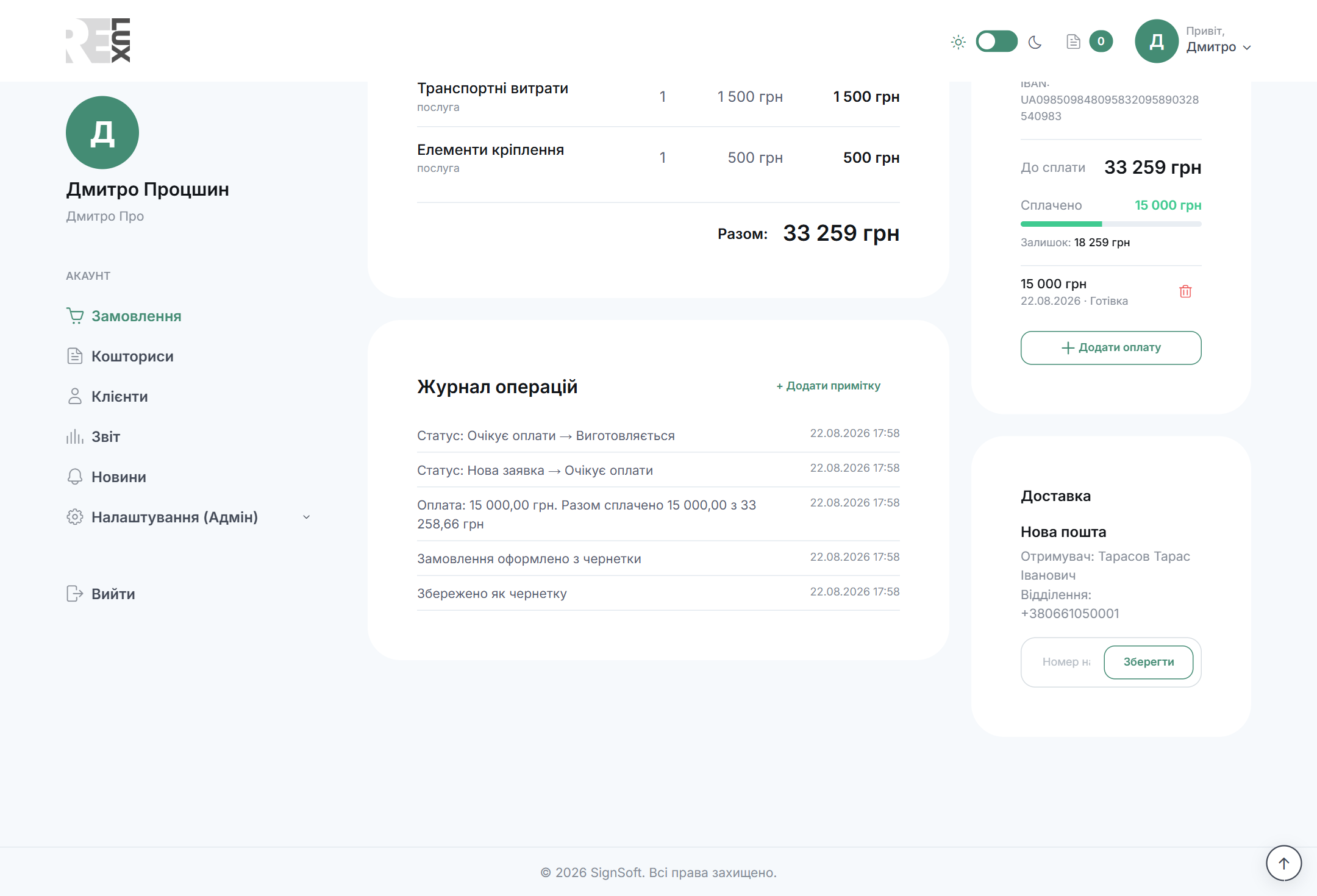
Унизу — повна історія: створення, зміни статусу, редагування складу, оплати, накладна. Кожен запис із датою й часом. Журнал не редагується.
Кнопка + Додати примітку дозволяє вписати власний коментар (до 1000 символів) — зручно фіксувати домовленості з клієнтом там само, де історія.
Документи
PDF формує бланк замовлення: реквізити, склад, суми, доставку. Виробничі файли каркаса — плаз 1:1, креслення та DXF — вивантажуються з кошторису, крок «Основа для вивіски».