Кошик і оформлення
Як із кошторисів зібрати замовлення й провести його через оформлення.
Кошторис сам собою — це розрахунок. Щоб він перетворився на замовлення, його збирають на сторінці «Нове замовлення» й проводять через оформлення. В одному замовленні може бути кілька кошторисів і скільки завгодно додаткових позицій.
Сторінка «Нове замовлення»
Потрапити сюди можна кнопкою Додати в оформлення в кошторисі, лічильником у шапці або кнопкою Нове замовлення у списку замовлень.
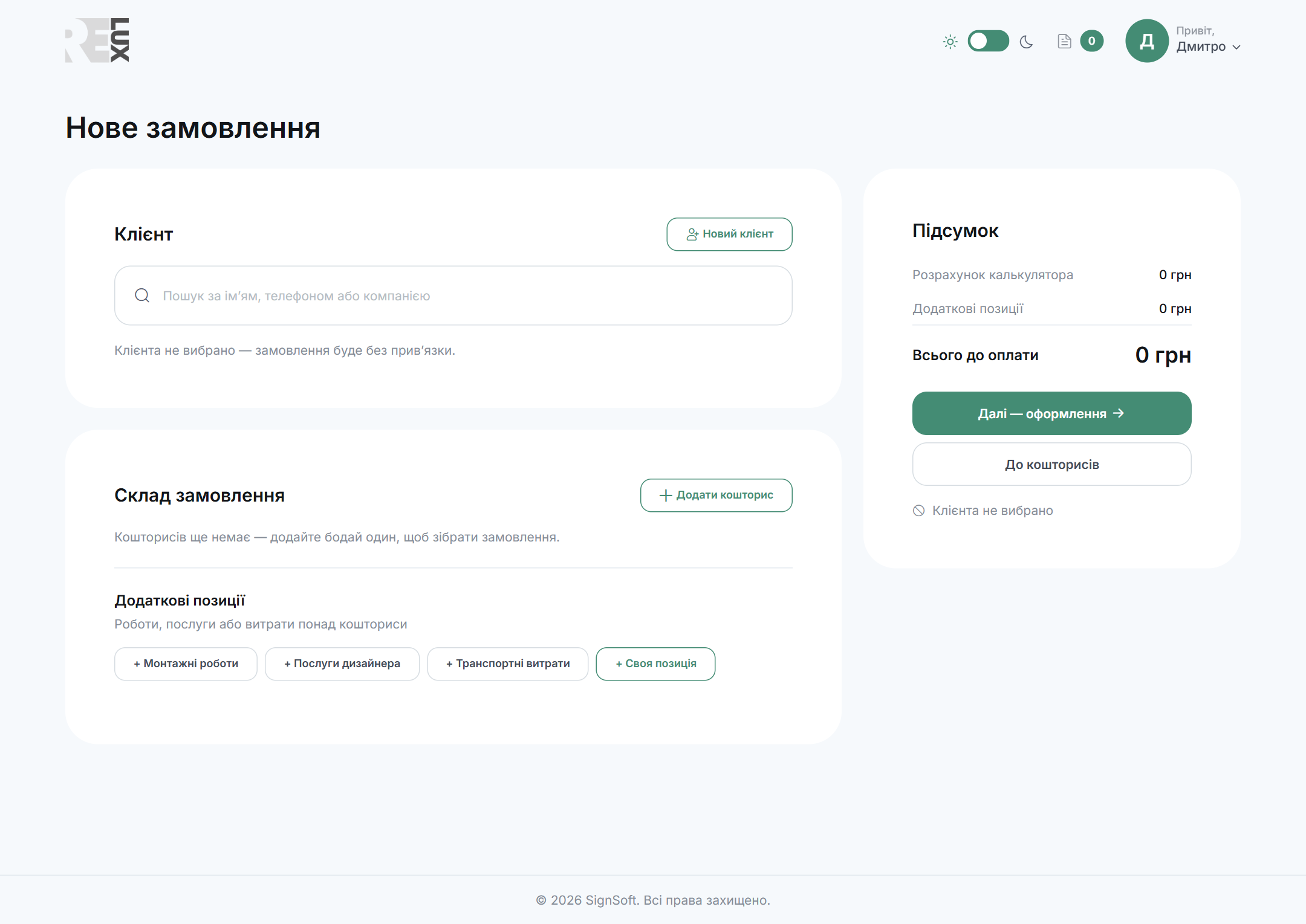
Блок «Клієнт»
- Пошук за іменем, телефоном або компанією — показує до 12 збігів;
- Новий клієнт — відкриває довідник в новій вкладці, щоб завести замовника, не втрачаючи зібране;
- після вибору показується картка клієнта з контактами й кнопкою Змінити;
- поки клієнта немає — напис «Клієнта не вибрано — замовлення буде без прив’язки».
Блок «Склад замовлення»
Кнопка Додати кошторис відкриває вікно з пошуком за назвою або номером. У списку видно номер, назву, клієнта й суму; кошторис, який уже в замовленні, позначений як «у замовленні». Якщо обрано клієнта, список фільтрується під нього — фільтр скидається окремим посиланням.
Кожен доданий рядок має мініатюру макета, назву-посилання на кошторис, лічильник «−» / «+» для кількості однакових виробів, суму й кошик для видалення.
Блок «Додаткові позиції»
Усе, що не рахується калькулятором. Три кнопки додають типові рядки — Монтажні роботи, Послуги дизайнера, Транспортні витрати — а Своя позиція відкриває порожню форму.
Форма позиції:
- Назва позиції — обов’язкова, до 255 символів;
- Кількість — більше нуля, дробові значення дозволені;
- Од. виміру — послуга, шт, м, м², год, компл.;
- Ціна, грн — за одиницю.
Кнопки Додати і Скасувати. Готовий рядок можна відредагувати олівцем або прибрати кошиком.
Підсумок
Праворуч закріплена панель: окремо Розрахунок калькулятора, окремо Додаткові позиції, під рискою — Всього до оплати. Нижче кнопки Далі — оформлення та До кошторисів і позначка, чи обрано клієнта.
Оформлення
Сторінка оформлення показує три кроки. Це індикатор прогресу, а не навігація — усі блоки на одному екрані.
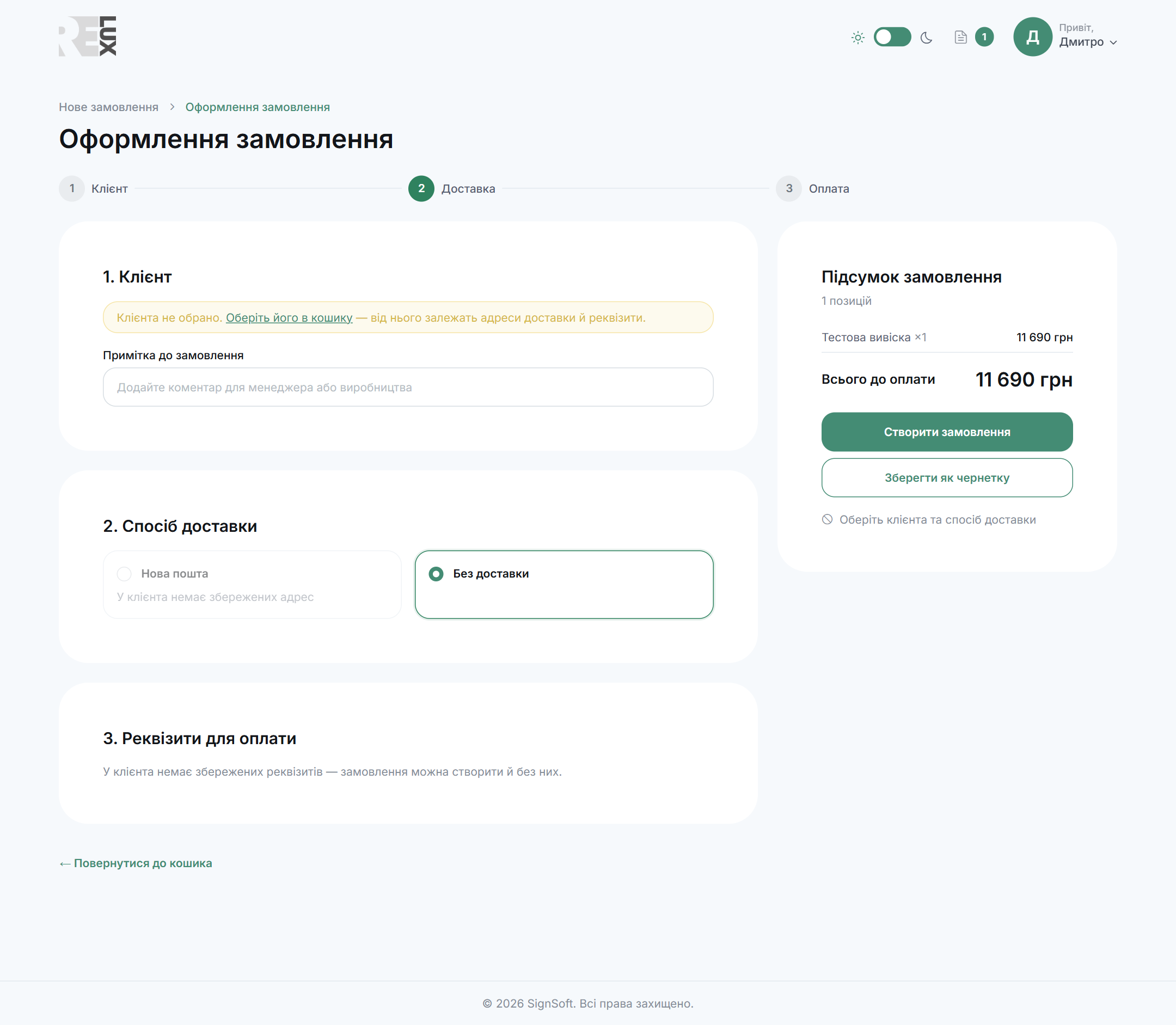
1. Клієнт
Картка обраного замовника з кнопкою Змінити. Тут же поле Примітка до замовлення (до 500 символів) — коментар для менеджера або виробництва.
2. Спосіб доставки
- Нова пошта — далі обирається одна зі збережених адрес клієнта. Якщо адрес немає, система про це скаже;
- Без доставки — замовник забирає сам.
Кнопка + Додати адресу заводить нову адресу прямо звідси; вона зберігається в картці клієнта й наступного разу підставиться сама.
3. Реквізити для оплати
Список збережених реквізитів платника: назва, ЄДРПОУ або ІПН, статус ПДВ, IBAN. Основні підставляються автоматично. Кнопка + Додати реквізити заводить нові. Замовлення можна створити й без них.
Підсумок і створення
Праворуч — перелік позицій із сумами й Всього до оплати. Дві кнопки:
- Створити замовлення — оформити остаточно;
- Зберегти як чернетку — відкласти.
Під ними — підказка, чого бракує: «Оберіть клієнта та спосіб доставки» або «Усі необхідні дані заповнені».
Чернетки
Незавершене замовлення зберігається як чернетка й лишається в списку, позначене сірим. Номер за нею закріплюється одразу: коли ви її нарешті оформите, номер не зміниться.