Кошториси
Розрахунок вивіски за макетом: сім кроків від SVG-файлу до готової суми.
Кошторис — це розрахунок однієї вивіски. Система бере ваш векторний макет, вимірює геометрію літер, а далі за вашими ж матеріалами й цінами збирає специфікацію та суму. Пройти треба сім кроків; кожен наступний відкривається після збереження попереднього.
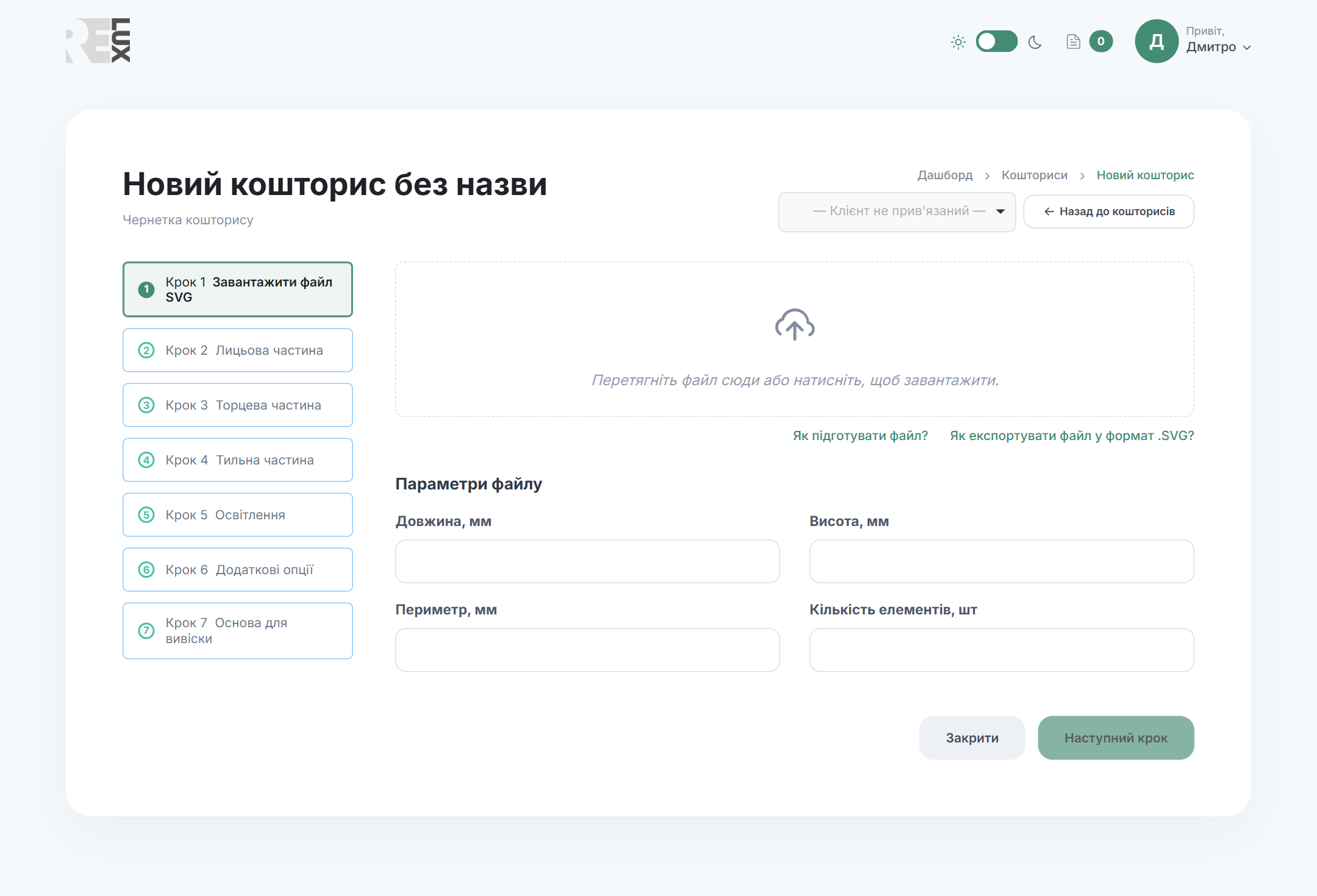
Шапка кошторису
- Назва — клікніть по заголовку «Новий кошторис без назви» й друкуйте. Під назвою показано стан: Чернетка кошторису, Перегляд або Замовлено — замовлення №….
- Клієнт — випадайка праворуч із пошуком по імені, пошті й телефону. Значення за замовчуванням — «— Клієнт не прив’язаний —».
- ← Назад до кошторисів — вийти до списку. Усе збережене лишається.
- Завантажити — меню експорту; з’являється на готовому кошторисі (див. розділ «Експорт» нижче).
- Змінити — перевести відкритий кошторис із перегляду в редагування.
Підготовка файлу
Якість розрахунку впирається в якість макета. Дві підказки поруч із полем завантаження — «Як підготувати файл?» і «Як експортувати файл у формат .SVG?» — відкривають покрокові інструкції. Коротко головне.
Вимоги до макета
- Тільки чистий дизайн. Видаліть описи, розмірні лінії, рамки й примітки — усе це система порахує як елементи вивіски.
- Масштаб 1:1, міліметри. Розмір макета = розмір виробу.
- Шрифти у кривих. Текстових блоків бути не повинно.
- Тільки замкнені контури. Відкриті лінії дають помилки площі.
- Товщина — об’єктом, а не обведенням. Object → Path → Outline Stroke; товщина обведення 0 або Hairline.
- Без перетинів і «сміття». Зваріть об’єкти: Pathfinder → Unite.
- Отвори в літерах («О», «А») — через Compound Path / Combine, інакше вони порахуються як залиті.
- Без обтравочних масок (Clipping Mask).
- Фронтальний вид, не дзеркальний.
Експорт з Adobe Illustrator
Object → Expand, потім Object → Artboards → Fit to Artwork Bounds, далі File → Export → Export As… і формат SVG. У вікні SVG Options:
- Styling — Presentation Attributes;
- Font — Convert to Outlines;
- Decimal — 3;
- Minify — зняти;
- Responsive — обов’язково зняти. З увімкненим Responsive файл втрачає розміри, і система не зможе виміряти вивіску.
Експорт з CorelDRAW
Ctrl+Q — текст у криві, Ctrl+L — комбінувати літери з отворами, перевірте розмір сторінки, далі File → Export → SVG:
- Сумісність — SVG 1.1;
- Налаштування моделювання — Атрибути презентації;
- Одиниці виміру — міліметри;
- Експортувати текст — як криві.
Крок 1. Завантажити файл SVG
Перетягніть файл у зону «Перетягніть файл сюди або натисніть, щоб
завантажити» або клікніть по ній. Приймається лише .svg,
до 5 МБ.
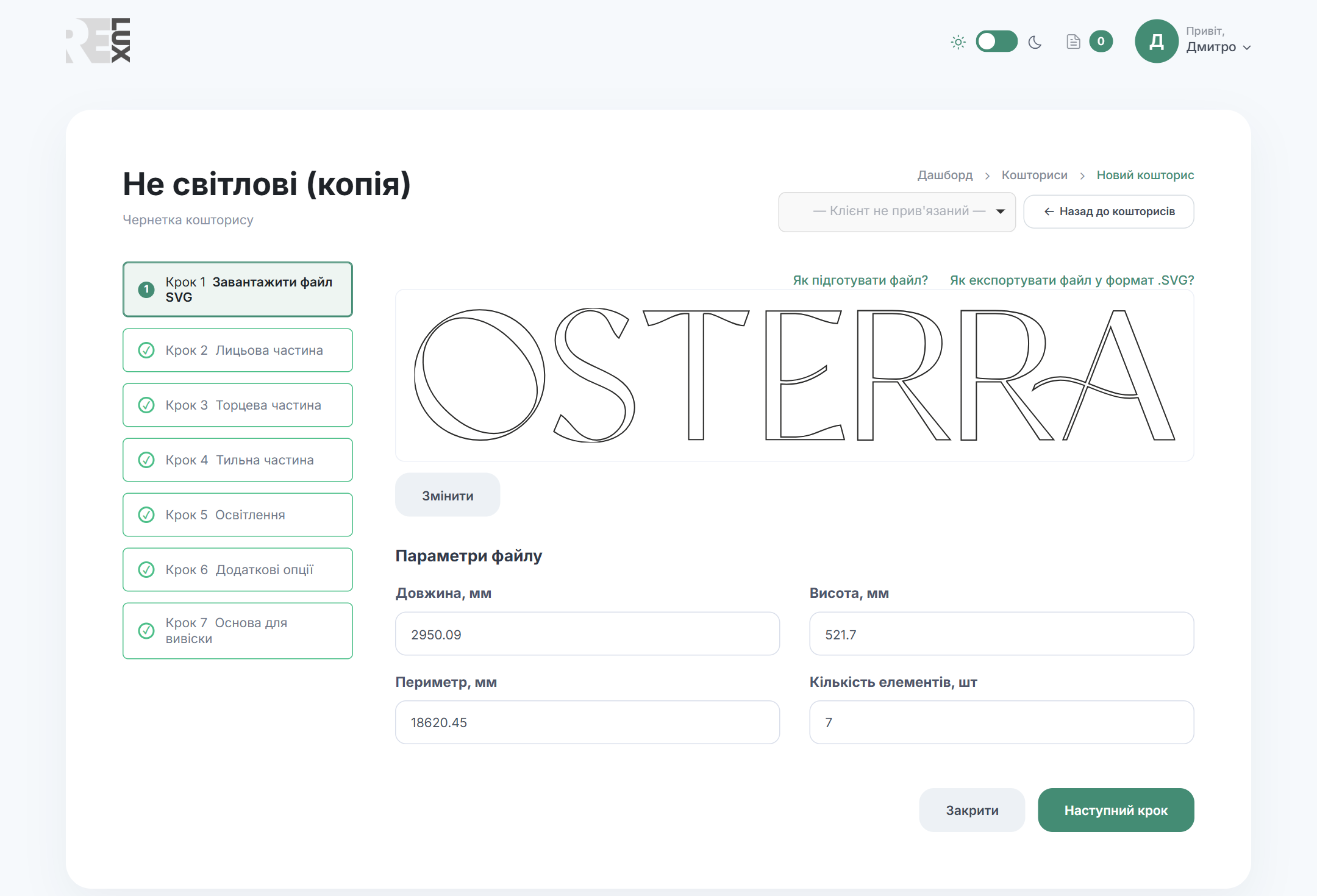
Під час аналізу показується смужка прогресу зі стадіями. На важкому макеті з’являється підказка «Зачекайте ще трохи, обробляємо макет» — це нормально, аналіз триває до хвилини.
Параметри файлу
Чотири поля заповнюються автоматично й доступні лише для читання — вони виміряні з макета:
- Довжина, мм — габарит по горизонталі;
- Висота, мм — габарит по вертикалі;
- Периметр, мм — сумарний периметр усіх контурів;
- Кількість елементів, шт — скільки окремих деталей знайдено.
Кнопки кроку
- Збільшити (лупа над прев’ю) — розгорнути макет на весь екран;
- Змінити — завантажити інший файл замість поточного;
- Закрити — вийти без збереження кроку;
- Наступний крок — неактивна, доки файл не проаналізовано.
Попередження й технологічні ризики
Після аналізу система може показати жовтий блок попереджень: вузькі ділянки, гострі кути, дрібні острівці, проблеми з рівномірністю засвітки. Клік по попередженню підсвічує проблемні зони червоним просто на макеті — підсвітка тримається кілька секунд.
Параметри окремого елемента
Клік по будь-якій літері в прев’ю відкриває картку саме цієї деталі — «Елемент №…». Літера підсвічується на макеті, а нижче показуються всі виміряні величини:
- Коефіцієнт складності — наскільки ця літера складніша за просту форму; саме він множить кількість ручних робіт;
- Час виготовлення — оцінка в годинах і поруч у форматі «год хв с»;
- Складність (legacy) — значення за старою формулою, для порівняння;
- Площа елемента, мм²;
- Ширина та Висота, мм;
- Периметр, мм;
- Мін. сторона — найвужчий габарит деталі;
- Вузькі місця — сумарна довжина ділянок, де борт вужчий за технологічний мінімум;
- Гострі кути, Тупі кути, Короткі сегменти — кількість; це складові коефіцієнта складності;
- Отвори (islands) — скільки внутрішніх контурів має літера (в «О» — один, у «В» — два).
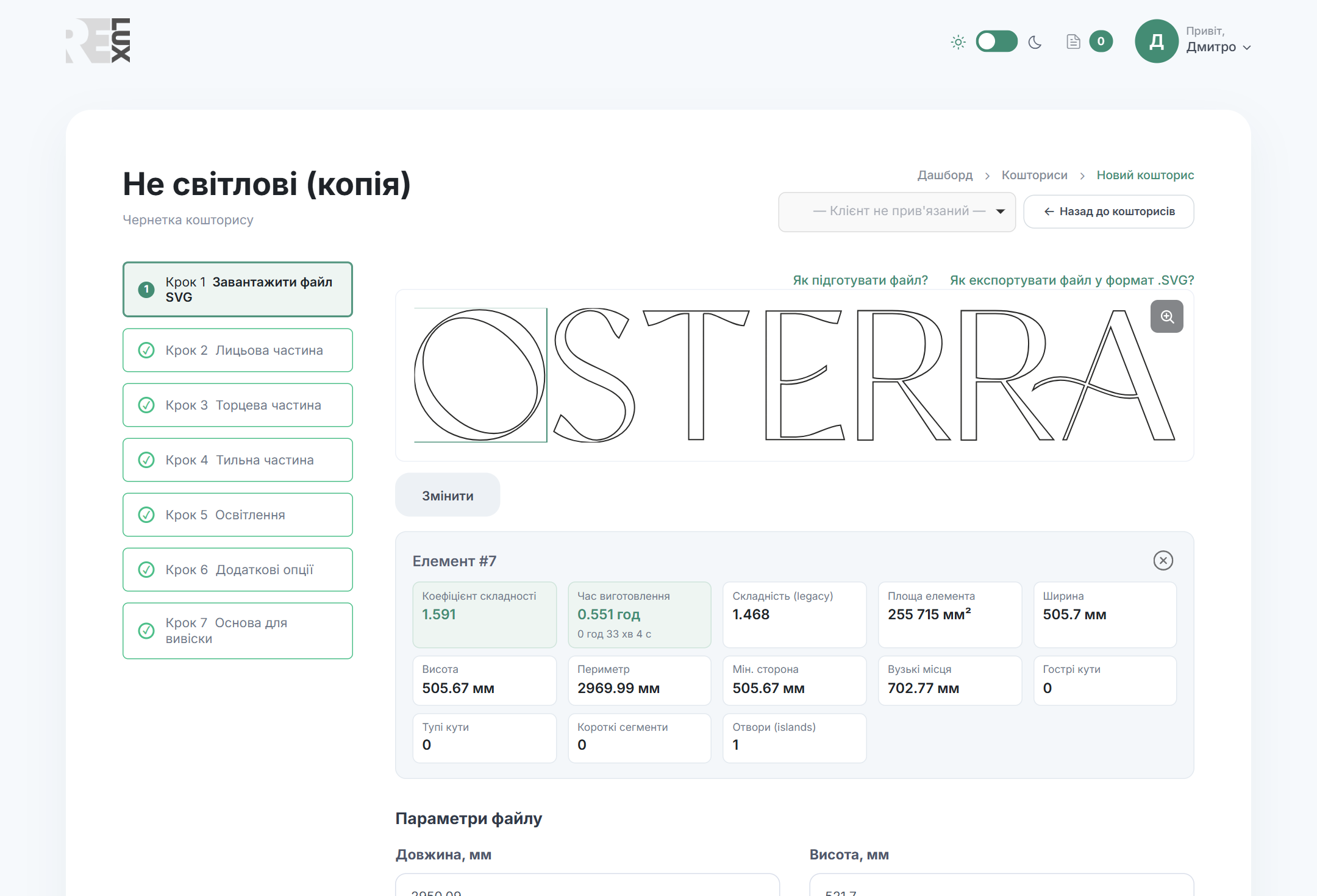
Це основний інструмент, коли сума виглядає дивно. Видно, який саме елемент дав зайву площу, де взялися вузькі місця й чому робота коштує стільки: якщо в однієї літери коефіцієнт складності вдвічі вищий за решту — причина в її формі, а не в помилці розрахунку.
Хрестик у куті картки закриває її.
Крок 2. Лицьова частина
Спершу — базовий матеріал:
- Акрил листовий — молочний, день-ніч, кольоровий або з плівкою;
- Композитна панель — білий, чорний, графіт, дзеркальні та браш;
- Не потрібно — лицьова частина не додається до кошторису.
Для акрилу відкривається другий рівень вибору:
- Молочний, 3мм — акрил екструдований молочний;
- Акрил день-ніч, 3мм — під замовлення;
- Кольоровий, 3мм — далі треба обрати колір;
- Молочний, 3мм + плівка 8500 — акрил плюс Oracal 8500.
Кольори показуються кольоровими плитками, серія плівки — окремою випадайкою. Усі варіанти приходять із вашої номенклатури й специфікації: якщо матеріалу немає у списку, його або немає в довіднику, або вимкнено в специфікації.
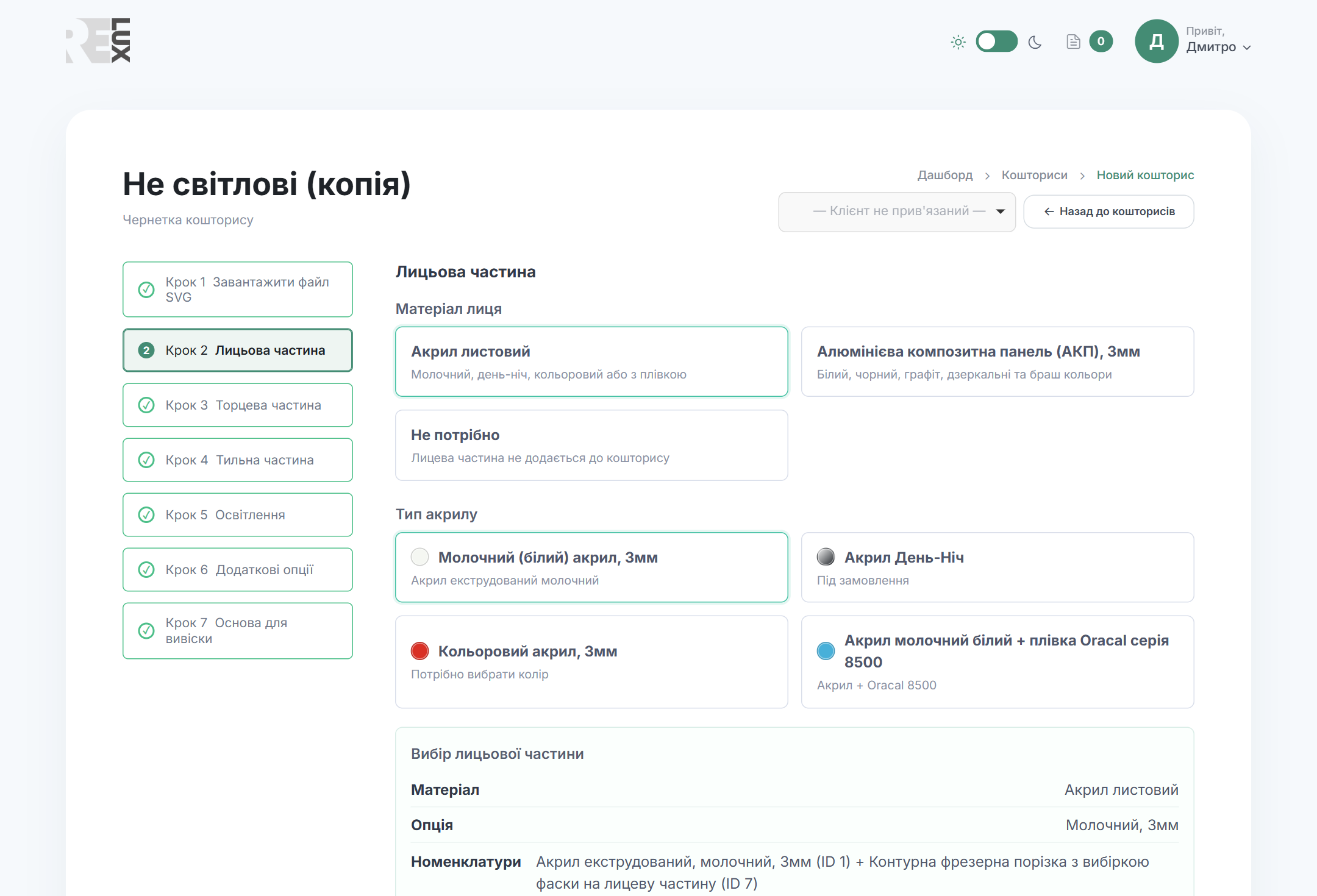
Унизу — блок «Вибір лицьової частини» зі зведенням того, що ви обрали, і кнопки Назад та Наступний крок.
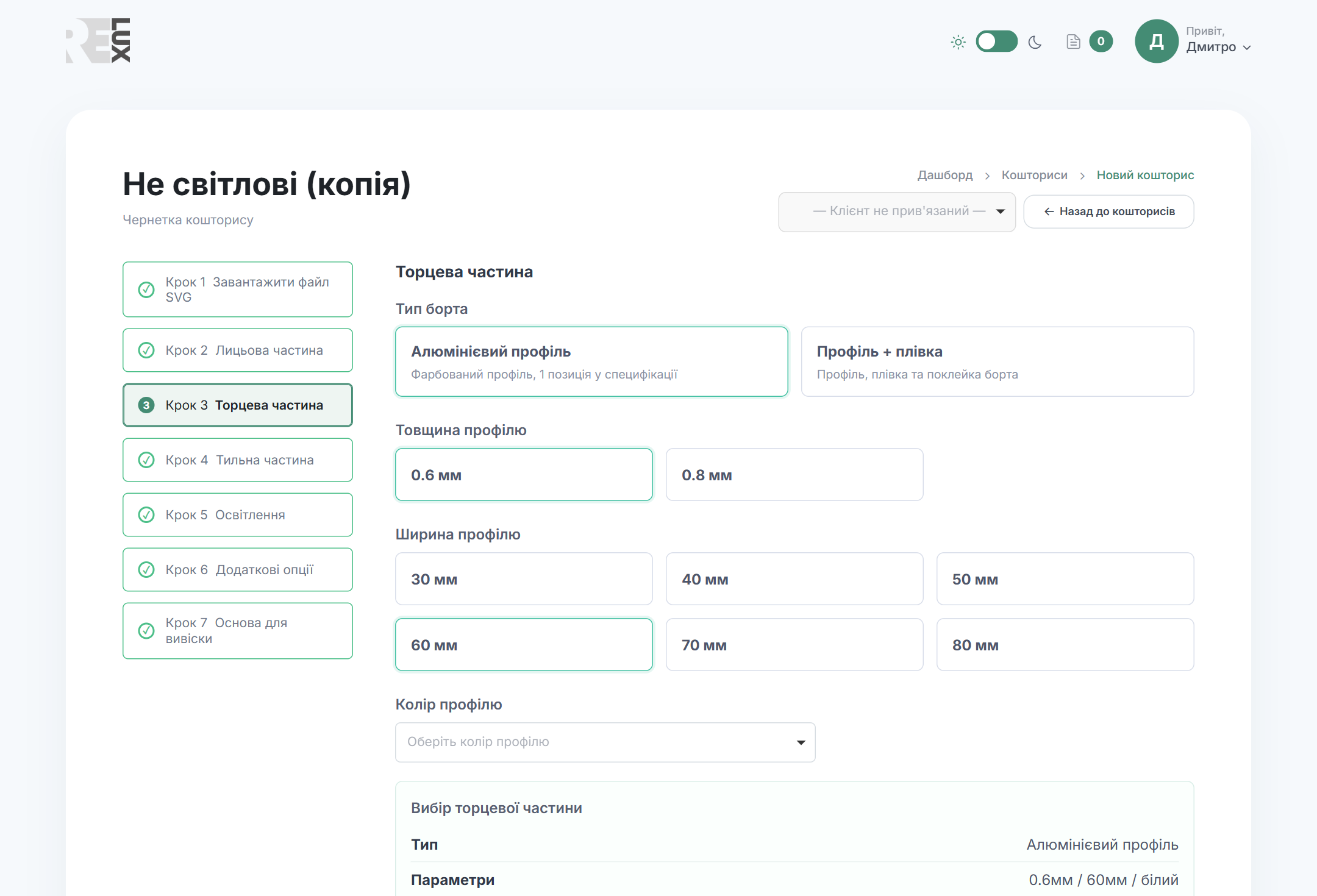
Крок 3. Торцева частина
Борт літери. Два варіанти оздоблення:
- Алюмінієвий профіль — фарбований, одна позиція в специфікації;
- Профіль + плівка — профіль, плівка та поклейка борта.
Далі задаються товщина профілю, ширина профілю і колір: для фарбованого — колір профілю, для плівки — спершу серія, потім колір.
Крок 4. Тильна частина
- ПВХ, 8мм — матеріал основи плюс контурна фрезерна порізка;
- Акрил прозорий матовий, 5мм — акрил, матова плівка, поклейка та фрезерування;
- Не потрібно — тильна частина не додається до кошторису.
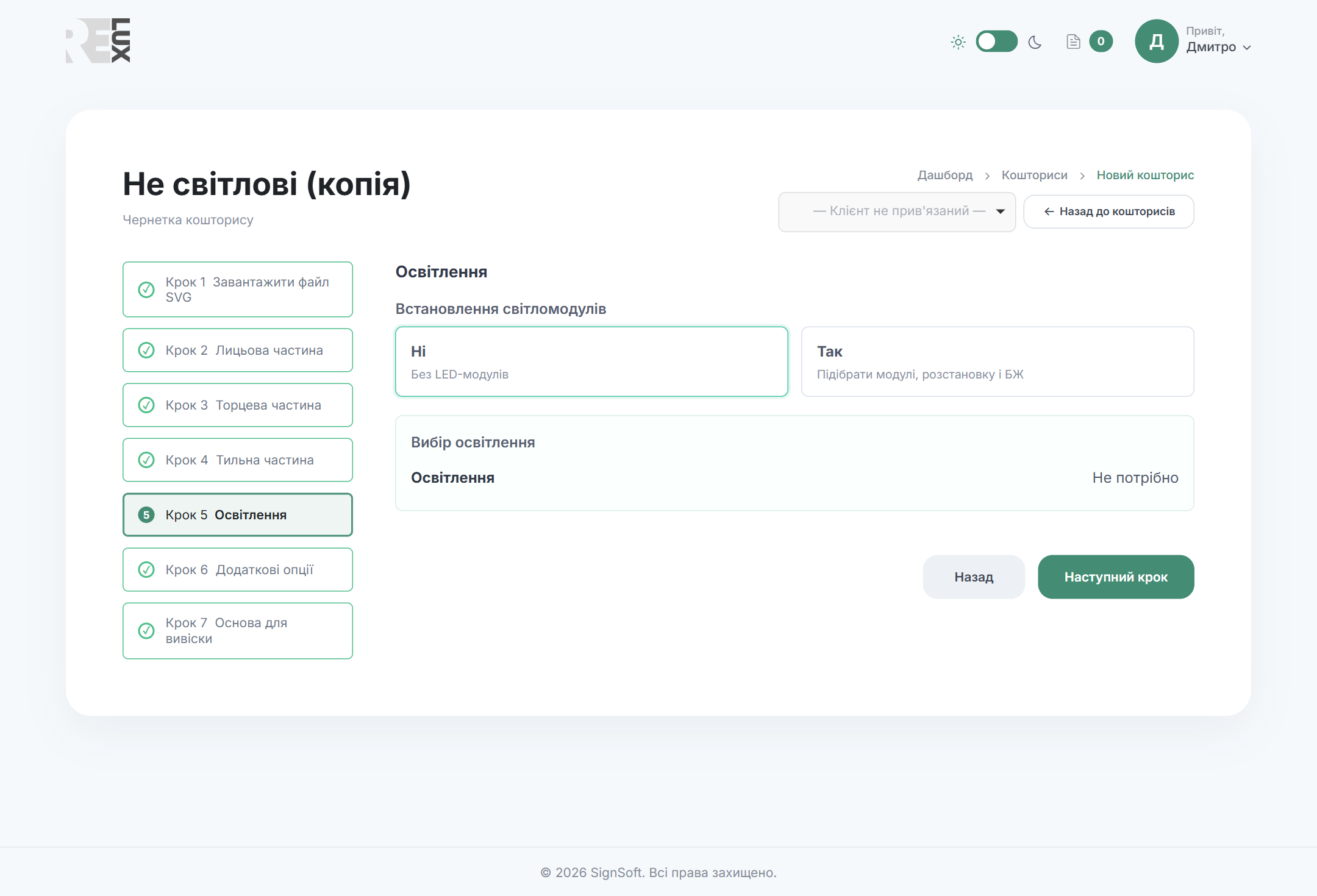
Крок 5. Освітлення
Перше питання — Встановлення світломодулів: Так / Ні. При «Ні» крок закривається одразу.
Автоматична розкладка
Оберіть Світломодуль зі списку й Тип розстановки:
- Рекомендований — баланс яскравості й вартості;
- Економ — мінімум модулів;
- Максимальна яскравість (Premium);
- По периметру;
- Розкладка від виробника — коли схему дав постачальник.
Кнопка Розрахувати кількість запускає розкладку. Результат — три поля лише для читання: Кількість світломодулів, Потужність, Вт і Рекомендована потужність БЖ (+20%).
Якщо обрано «Розкладку від виробника», замість розрахунку з’являються поля для завантаження файлу схеми (зображення, PDF або SVG, до 2 МБ) і ручного введення кількості модулів.
Редактор розкладки
Автоматичний результат майже завжди хочеться поправити. Панель інструментів над макетом дає чотири режими:
- Перемістити — перетягнути модуль у потрібне місце;
- Додати — клік по полотну ставить новий модуль;
- Видалити — клік по модулю прибирає його;
- Повернути — перетягування змінює кут модуля.
Поруч — інструменти:
- Скасувати (Ctrl+Z) і Повторити (Ctrl+Y) — історія до 60 кроків;
- Вирівняти відстань між модулями — розкласти рівномірно;
- Повернути масштаб і центр — скинути зум і панораму;
- Скинути розкладку — повернути автоматичний варіант;
- Очистити розкладку — прибрати всі модулі;
- Завантажити SVG — вивантажити монтажну схему.
Полотно масштабується колесом миші й панорамується перетягуванням. Кількість і потужність перераховуються після кожної дії — окремо натискати «Розрахувати» не треба.
Блок живлення
Питання Блок живлення: Так / Ні, і при «Так» — вибір моделі зі списку. Орієнтуйтеся на поле «Рекомендована потужність БЖ (+20%)»: запас потрібен, щоб блок не працював на межі.
Крок 6. Додаткові опції
Кожна опція — пара кнопок «Так / Ні»:
- Ущільнювач і окремо Встановлення ущільнювача — матеріал і робота рахуються різними позиціями;
- Шурупи в колір торця — при «Так» з’являється поле Кількість, шт; за замовчуванням підставляється кількість елементів × 6;
- Збірка літер спеціалістами — саме сюди застосовується коефіцієнт складності макета (див. Коефіцієнти SVG);
- Дистанційні тримачі — «Не потрібно», «Пластик» або «Алюміній». Для пластику додається вибір кольору й поле Кількість, шт (за замовчуванням кількість елементів × 5).
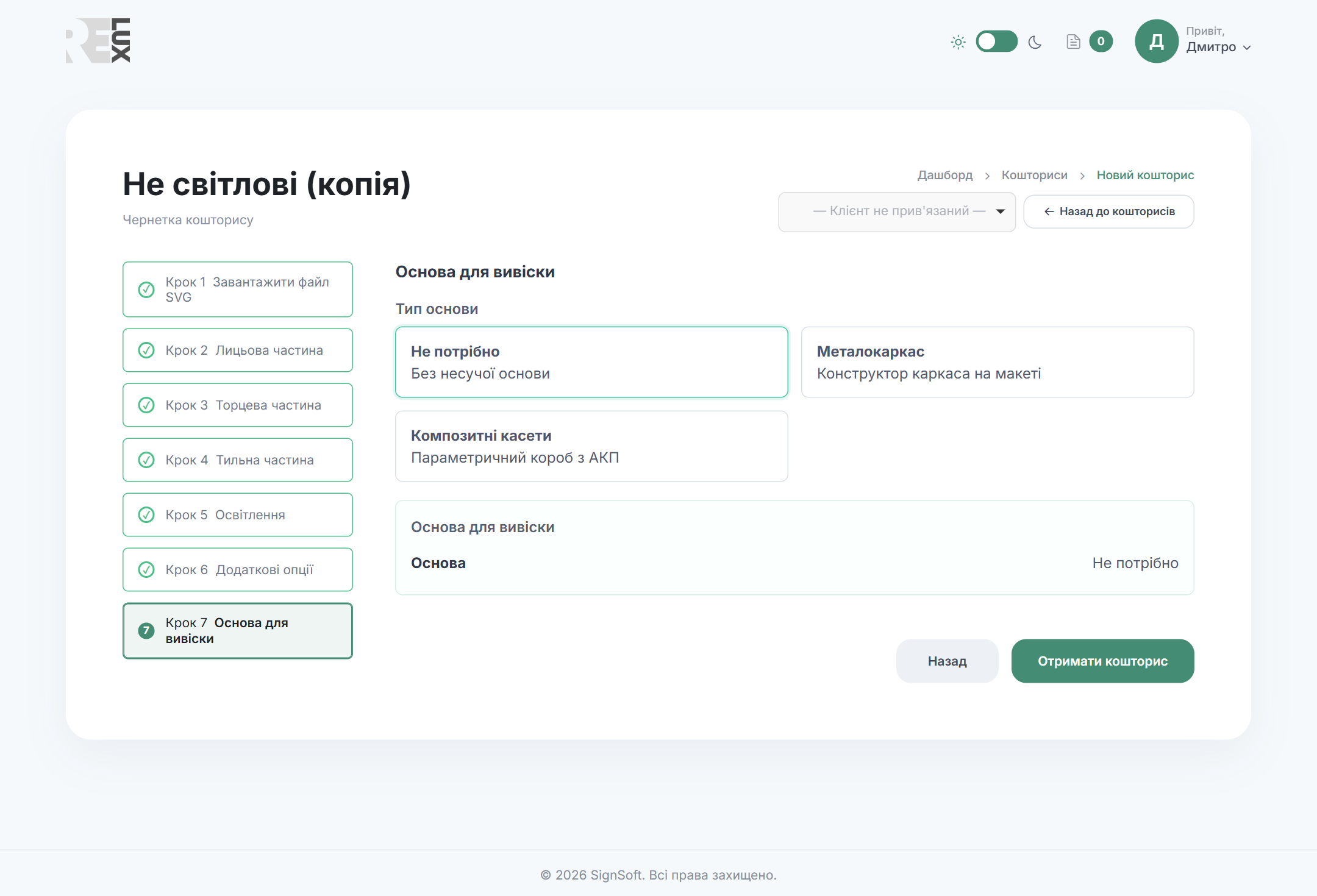
Крок 7. Основа для вивіски
Те, на чому вивіска тримається:
- Не потрібно — без несучої основи;
- Металокаркас — конструктор каркаса на макеті;
- Композитні касети — параметричний короб з АКП.
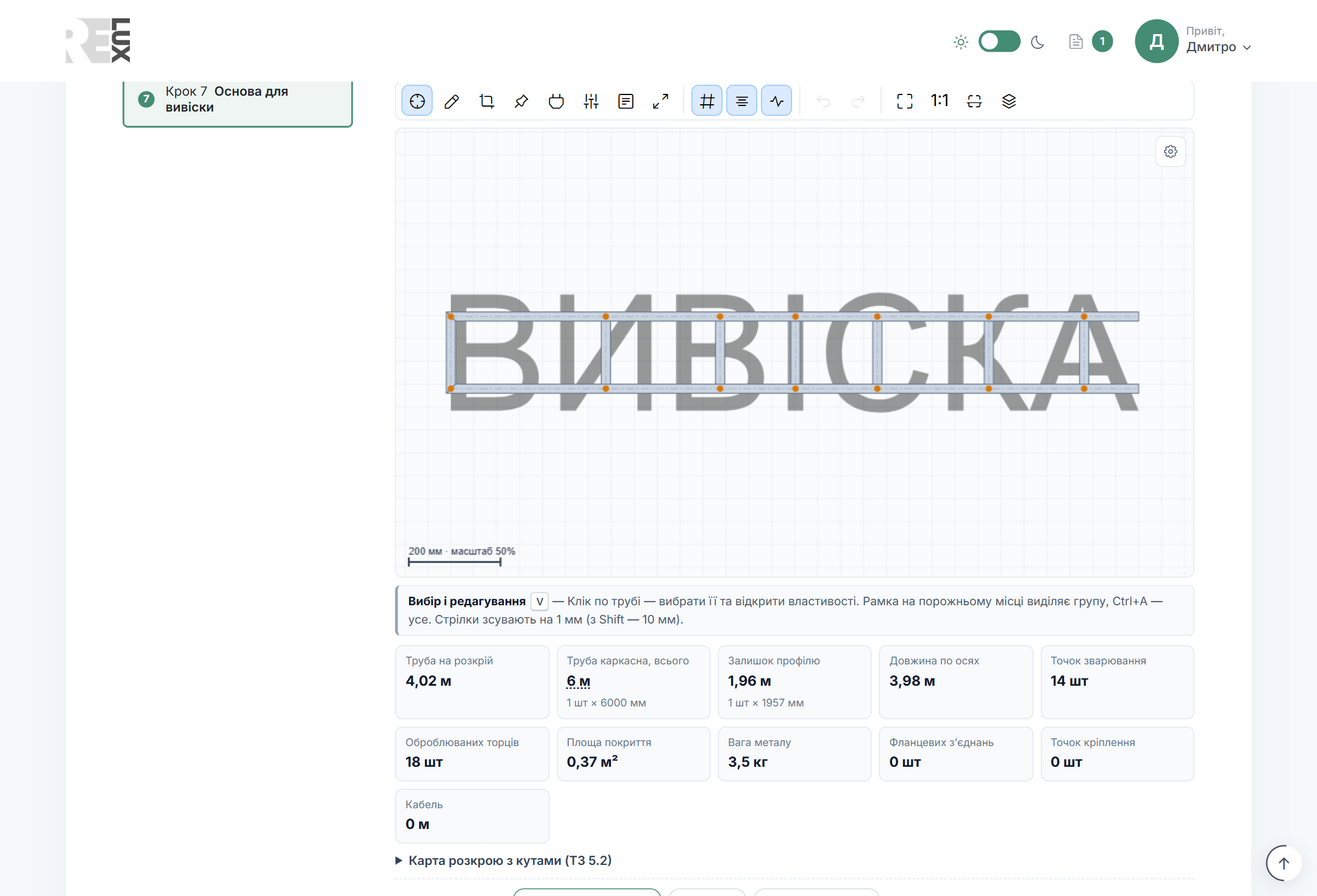
Металокаркас
Оберіть профіль труби, орієнтацію та покриття й натисніть Створити попередній каркас — система побудує сітку по габаритах макета. Далі каркас редагується просто поверх вивіски: елементи рухаються й додаються, задаються фланці, вушка та точки кріплення.
Праворуч постійно оновлюється зведення: довжина труби, вага, кількість зварних з’єднань і різів, площа фарбування. Звідти ж вивантажуються виробничі файли — плаз 1:1, креслення та DXF.
Композитні касети
Параметричний короб: задаються габарити, розкрій на касети, тип борта й оздоблення. Система рахує розкрій листа АКП, довжину фрезерування та різу, каркас і — якщо короб світловий — начинку підсвітки.
Готовий кошторис
Після останнього кроку відкривається підсумкова сторінка.
- Артикул — номер кошторису;
- Параметри файлу — ті самі чотири величини;
- Разом, без ПДВ — підсумкова сума;
- Кількість — лічильник «−» / «+», якщо виробів кілька однакових;
- Теги вибору — усі ваші відповіді по кроках одним списком;
- Детальний кошторис — таблиця: №, номенклатура, кількість, вартість, сума.
Перегляд 3D і «Засвітити»
Кнопка Перегляд 3D показує вивіску об’ємно — з бортом, основою й товщиною. Кнопка Засвітити вмикає нічний режим: видно, як лягає світло від обраної розкладки. Обидві з’являються, коли є що показувати.
Експорт
Меню Завантажити дає чотири позиції:
- Кошторис з номенклатурами — PDF із повною специфікацією; робочий документ для цеху й для себе;
- Кошторис без номенклатур — PDF без переліку матеріалів; саме його віддають клієнту, щоб не показувати внутрішню кухню;
- Розкладку світломодулів — SVG монтажної схеми;
- SVG файл — вихідний макет.
Виробничі файли каркаса (плаз, креслення, DXF) вивантажуються з кроку 7 і з картки замовлення.
Оновити
Якщо ціни в номенклатурі змінилися після розрахунку, поруч із сумою з’являється кнопка Оновити — вона перераховує кошторис за поточними цінами. Доки ви її не натиснули, стара пропозиція клієнту лишається чинною.
Далі — в замовлення
Кнопка Додати в оформлення кладе кошторис у нове замовлення — див. Кошик і оформлення.